
主题
CC-Switch 配置教程
CC-Switch 是一款 Claude Code、Codex、Gemini CLI 等 AI CLI 的图形化配置管理工具。它可以统一管理供应商、API Key、MCP、Skills 和系统提示词,并在多个配置之间快速切换。
完成本教程后,你可以:
- 从 Poke API 控制台把密钥一键导入 CC-Switch
- 手动配置 Claude Code、Codex 或 Gemini CLI
- 在 CC-Switch 中切换并启用供应商
- 完成 Claude Code 首次启动设置并验证连接
截图说明
本文使用 CC-Switch 官方仓库提供的真实中文界面截图,不使用生成式示意图。软件持续更新时,按钮位置或文案可能略有变化,请以当前版本界面为准。
两分钟视频教程
视频:PixForge《2分钟教会新手如何使用 最强AI管理工具 CC-Switch》。播放器无法加载时,可前往哔哩哔哩观看。
WARNING
视频录制时间、站点域名和软件界面可能与当前版本不同。配置地址请以本文的“连接信息速查”表格为准。
一、安装 CC-Switch
CC-Switch 是第三方开源工具。请从以下官方入口下载,不要使用来源不明的安装包:
Windows
在 Releases 页面下载:
CC-Switch-v{版本号}-Windows.msi:安装版,推荐普通用户使用CC-Switch-v{版本号}-Windows-Portable.zip:绿色版,解压后直接运行
macOS
推荐使用 Homebrew:
bash
brew install --cask cc-switch也可以在 Releases 页面下载 CC-Switch-v{版本号}-macOS.dmg。
Linux
在 Releases 页面按系统和 CPU 架构选择安装包:
- Debian / Ubuntu:
.deb - Fedora / RHEL / openSUSE:
.rpm - 其他桌面发行版:
.AppImage
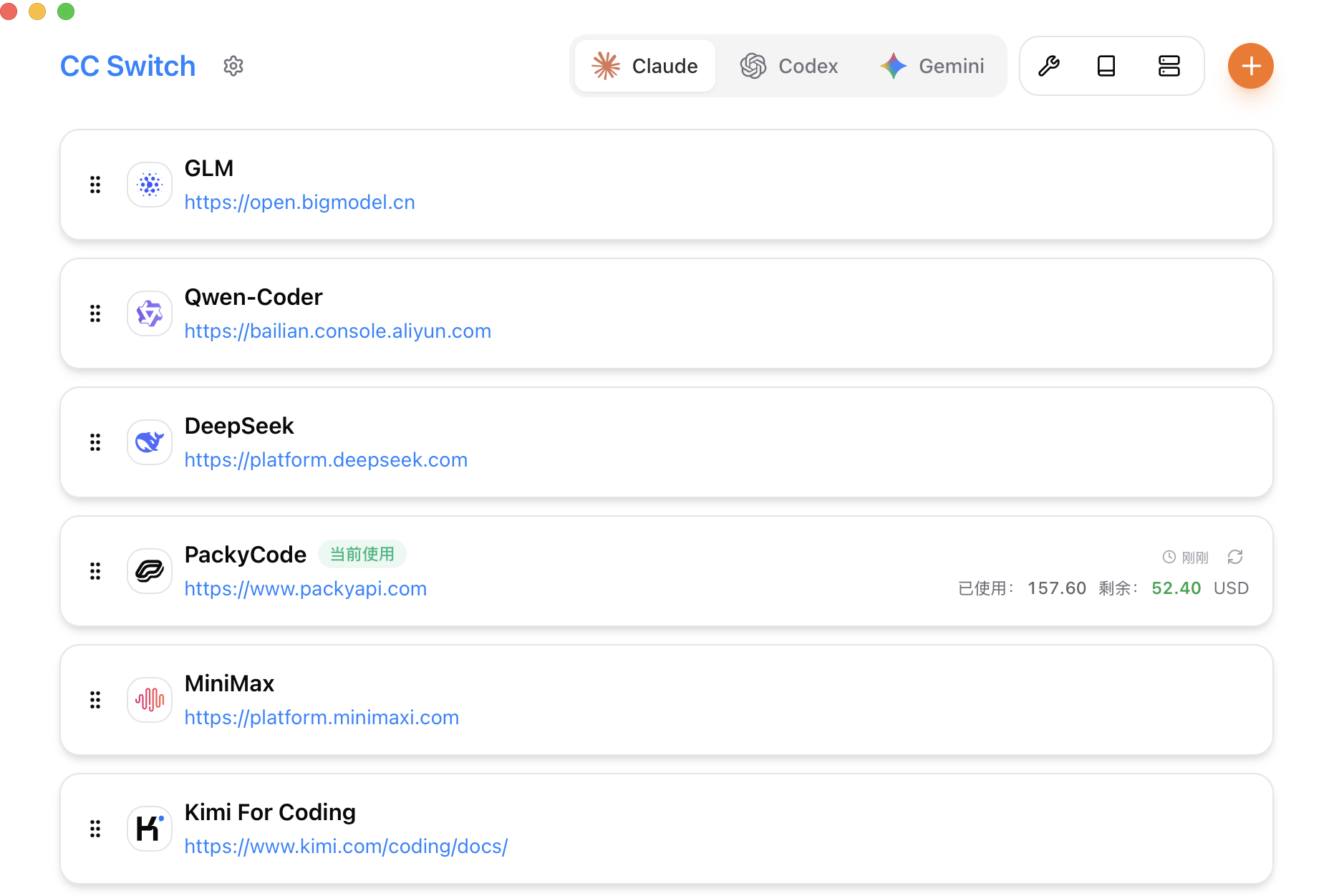
安装后至少启动一次 CC-Switch。这样系统才能正确注册 ccswitch:// 协议,供 Poke API 控制台执行一键导入。
二、配置前检查
请先确认目标 CLI 已经安装并至少运行过一次:
bash
claude --help
codex --help
gemini --help
如果命令不存在,请先查看对应教程:
然后前往 Poke API 控制台,创建与目标客户端匹配的密钥。
三、连接信息速查
| 目标客户端 | 创建密钥时选择的分组 | CC-Switch 应用 | Base URL / Endpoint |
|---|---|---|---|
| Claude Code | Claude(CC) | Claude | https://www.poke2api.com |
| Codex | Codex | Codex | https://www.poke2api.com |
| Gemini CLI | Gemini | Gemini | https://www.poke2api.com |
地址不要填错
Claude Code、Codex 与 Gemini CLI 的 Base URL / Endpoint 都填写控制台复制出的根地址,不要手动添加 /v1。客户端会按所选协议补全请求路径;只有 curl 等直接 HTTP 调用才写完整的 /v1/... URL。
四、推荐方式:从控制台一键导入
这是最适合新手的方式,Base URL、目标应用和用量查询配置会自动生成。
- 启动 CC-Switch,并保持它在后台运行。
- 登录 Poke API 控制台,进入“API 密钥”页面。
- 找到要使用的密钥,点击操作栏中的“导入到 CCS”。
- 浏览器询问是否打开 CC-Switch 时,选择允许。
- 在 CC-Switch 的导入确认页面检查应用、名称和 Endpoint。
- 确认导入,回到供应商列表后点击“启用”。
- 供应商卡片显示“当前使用”或“使用中”后,重新打开目标 CLI 进行测试。
INFO
如果站点管理员隐藏了“导入到 CCS”按钮,或浏览器提示没有应用可以打开 ccswitch://,请使用下方手动配置方式。
五、备用方式:手动添加供应商
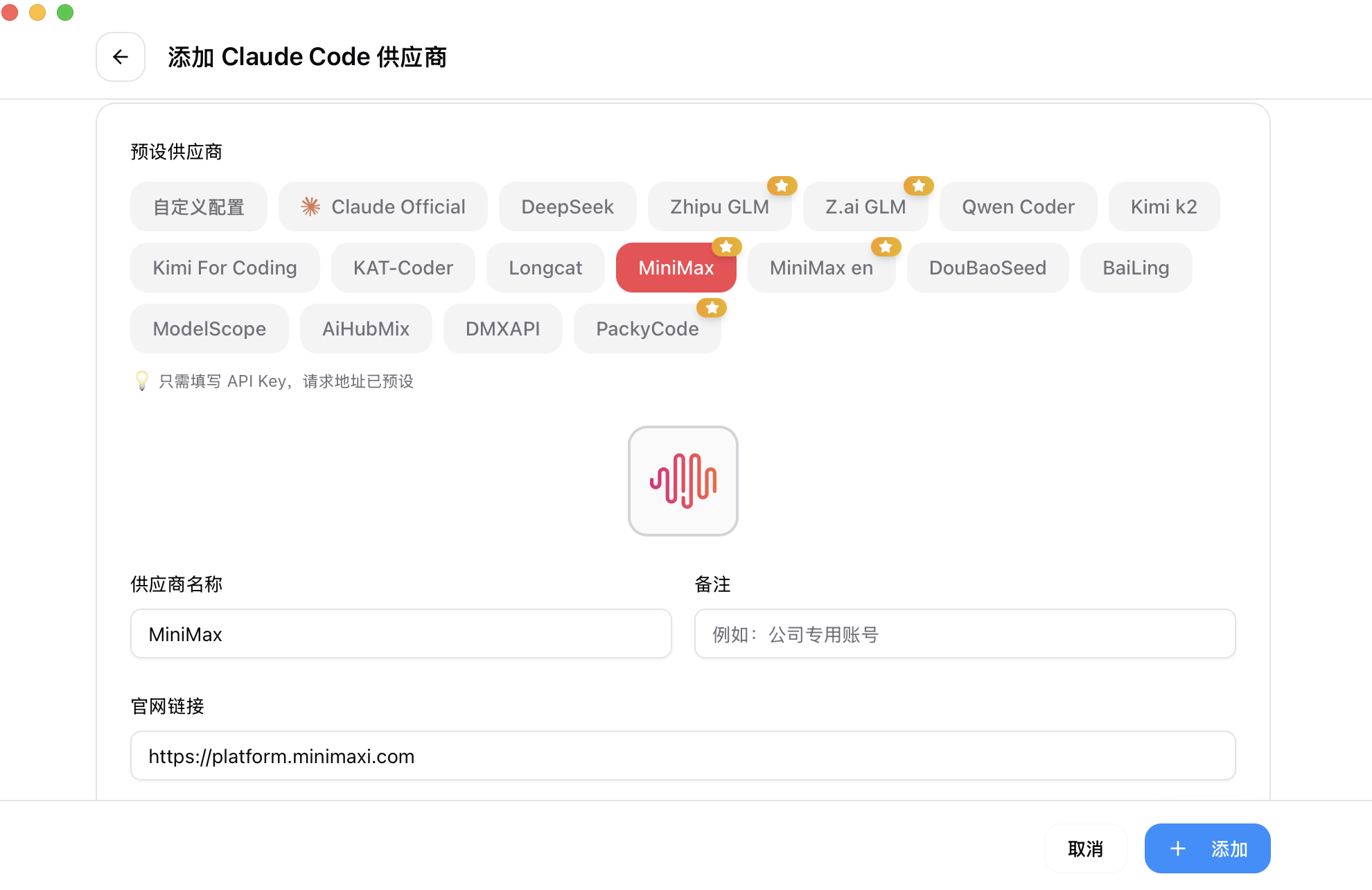
在 CC-Switch 顶部先选择 Claude、Codex 或 Gemini,然后点击右上角“+”。在预设供应商区域选择“自定义配置”,再填写名称、Endpoint 和 API Key。
Claude Code
- 在顶部应用切换器选择 Claude。
- 点击“+”,选择“自定义配置”。
- 填写以下内容:
- 供应商名称:
Poke API - Base URL / Endpoint:
https://www.poke2api.com - API Key:粘贴 Claude(CC)分组的密钥
- 供应商名称:
- 保存后返回供应商列表,点击“启用”。
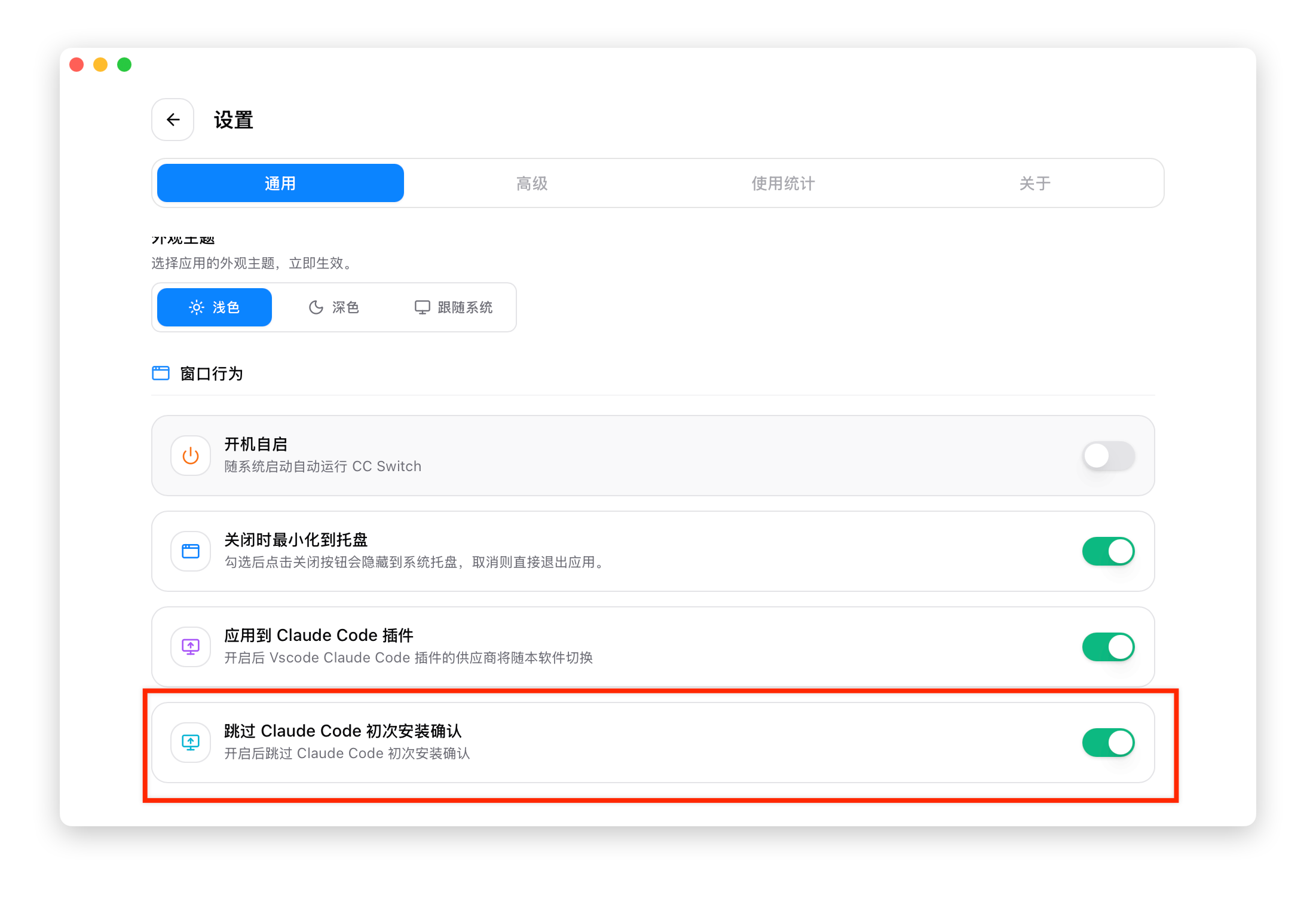
- 打开左上角设置,在“通用”页面开启“跳过 Claude Code 初次安装确认”。
- 重新运行
claude测试。
Codex
- 在顶部应用切换器选择 Codex。
- 点击“+”,选择“自定义配置”。
- 填写以下内容:
- 供应商名称:
Poke API - Base URL / Endpoint:
https://www.poke2api.com - API Key:粘贴 Codex 分组的密钥
- 供应商名称:
- 如果表单要求选择模型,请选择控制台当前支持的 Codex 模型。
- 保存并启用供应商。
- 关闭正在运行的 Codex 和旧终端窗口,重新打开终端后运行
codex。
Gemini CLI
- 在顶部应用切换器选择 Gemini。
- 点击“+”,选择“自定义配置”。
- 填写以下内容:
- 供应商名称:
Poke API - Base URL / Endpoint:
https://www.poke2api.com - API Key:粘贴 Gemini 分组的密钥
- 供应商名称:
- 保存并启用供应商。
- 重新运行
gemini测试。
六、验证是否配置成功
分别启动你配置的客户端,并发送一句简单测试消息:
bash
claude
# 或
codex
# 或
gemini
能够进入对话界面并正常收到回复,就表示配置完成。
如果命令能启动但请求失败,请依次检查:
- 密钥分组是否与客户端一致。
- Base URL / Endpoint 是否为控制台复制出的根地址,且没有手动追加
/v1。 - CC-Switch 中是否已经点击“启用”。
- 系统环境变量是否覆盖了 CC-Switch 写入的配置。
- Codex 是否在切换供应商后重新启动。
七、日常切换供应商
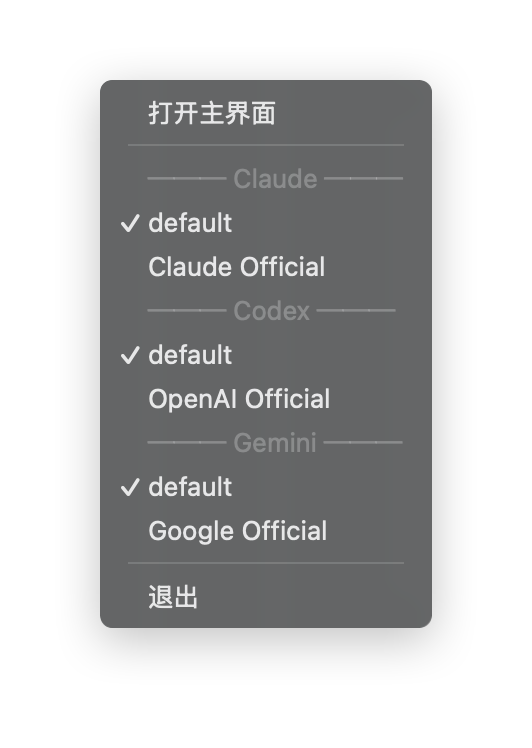
配置多个供应商后,可以在主界面点击“启用”,也可以从系统托盘快速切换。切换 Codex 后建议重启 Codex;Claude Code 和 Gemini CLI 通常可以直接读取新配置。
八、余额与用量显示
PokeAPI 提供 Bearer API Key 鉴权的余额接口:
http
GET /v1/usage
Authorization: Bearer <API_KEY>
Accept: application/json
响应通过以下字段进行强识别:
json
{
  "object": "sub2api.key_usage",
  "schema_version": 1,
  "mode": "quota_limited",
  "isValid": true
}quota_limited:显示 API Key quota 的used / total / remaining;只有请求速率限制时单位为requests。unrestricted+subscription:显示真实planName,并把日、周、月有限窗口中剩余额度最小的窗口映射为 CC-Switch 的主used / total / remaining进度;extra同时显示其他窗口、重置时间和订阅到期时间。unrestricted+balance:显示钱包planName / remaining / unit,不会把余额伪造成进度条。- 没有任何有限订阅窗口时,顶层
remaining=-1表示无限;此时不返回虚假的used/total,仍显示套餐名和到期时间。 - 响应设置
Cache-Control: no-store,客户端不应持久化余额响应或 API Key。
CC-Switch 的用量查询脚本在导入供应商时写入配置。已经导入过 Poke API 的供应商需要回到控制台 API 密钥页,再点击一次“导入到 CCS”并覆盖/更新对应供应商,才能获得新的 Token Plan 与余额显示映射;只升级服务端但继续使用旧导入脚本时,CC-Switch 仍可能只显示剩余额度。
管理端池模式账户也使用 CC-Switch 导入脚本的同款请求方法验证自定义上游真实余额。无代理且 allow_dynamic_direct_hosts=true 时允许精确初始公网 HTTPS 主机;使用代理或关闭该开关时必须位于 upstream_hosts。查询失败时显示“未知”或带 stale 标记的最近成功快照,不会回退为本地账户额度。原生 AWS Bedrock SigV4 没有通用余额端点,因此不支持;只有 Bedrock API Key/自定义 Base URL 明确兼容 Bearer /v1/usage 时才会尝试。
九、常见问题
点击“导入到 CCS”没有反应
先手动打开一次 CC-Switch,再重新点击。如果浏览器仍提示无法打开协议,请重新安装最新版 CC-Switch,或改用手动添加供应商。
切换后仍然使用旧地址
关闭正在运行的 CLI 和终端窗口后重新启动,并检查是否存在以下环境变量:
text
ANTHROPIC_API_KEY
ANTHROPIC_BASE_URL
OPENAI_API_KEY
OPENAI_BASE_URL
GEMINI_API_KEY
GOOGLE_GEMINI_BASE_URL
这些变量可能优先于配置文件,导致 CC-Switch 的切换结果没有生效。
Claude Code 停在首次安装或登录页面
进入 CC-Switch“设置 → 通用”,开启“跳过 Claude Code 初次安装确认”,然后重新启动 Claude Code。
Codex 返回 404
最常见原因是把客户端配置地址与直接 HTTP 请求地址混在一起。请确认 CC-Switch 的 Endpoint 是控制台复制出的根地址:
text
https://www.poke2api.com不要在这个字段手动追加 /v1;只有直接使用 curl 等工具时,才发送完整请求路径(例如 POST /responses)。
十、服务器或纯终端环境
如果你主要在服务器、SSH 或无桌面环境中工作,可以使用命令行版本。详见 CC-Switch CLI 使用。