
主题
Gemini CLI 配置教程
通过 Poke API 接入 Gemini CLI(Google 官方终端 AI 助手)。以下流程与本站当前安装脚本一致:准备 → 安装/配置 → 启动 → 验证。
准备
- 安装 Node.js 与 npm;尚未安装时先完成 Node.js 环境安装教程。
- 在 控制台 的密钥管理中创建或复制 API Key。
- 准备可联网的 PowerShell、macOS 终端或 Linux Shell。
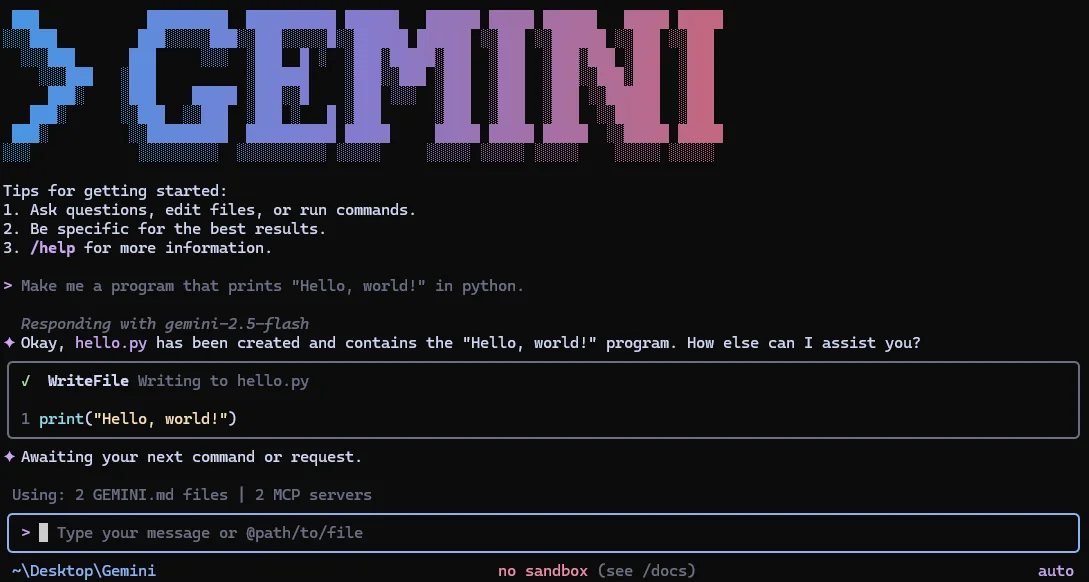
图:来源为 Google 上游 Gemini CLI 官方演示素材,官方示意图,画面中的模型与功能仅代表素材采集时状态;采集日期 2026-07-15。上游终端 UI、模型名称和提示文案可能随版本变化,请以本机界面为准。
安装/配置
运行对应的站内 /install 脚本;如需先审查内容,可直接打开 Windows 脚本 或 macOS / Linux 脚本。
powershell
irm https://docs.poke2api.com/install/gemini.ps1 | iexbash
curl -fsSL https://docs.poke2api.com/install/gemini.sh | bash脚本会检查 Node.js 与 npm,在缺少 gemini 命令时安装 @google/gemini-cli@latest,然后在交互式终端中隐藏读取 Poke API Key。输入不会回显,完成日志也不会显示密钥值。
脚本写入的三个变量如下:
| 变量 | 值 |
|---|---|
GEMINI_API_KEY | 隐藏输入的 Poke API Key |
GEMINI_MODEL | gemini-3-pro-preview |
GOOGLE_GEMINI_BASE_URL | https://www.poke2api.com |
Windows 脚本写入当前用户环境变量;macOS / Linux 脚本写入 ~/.zshrc 或 ~/.bashrc 的受控配置区块。服务地址使用根地址,不要添加 /v1。
保护 API Key
只在脚本的隐藏输入提示中粘贴 API Key。不要把真实密钥直接写进命令、截图、聊天记录或可提交文件;验证时也不要打印 GEMINI_API_KEY 的值。
启动
配置完成后重新打开终端。macOS / Linux 也可以按脚本末尾提示重新加载对应的 Shell 配置文件。然后运行:
bash
gemini首次启动如果出现认证方式选择,请选择 Use Gemini API key,让 Gemini CLI 使用已经配置的 GEMINI_API_KEY。进入交互界面后即可在当前目录提问。更多用法参考 Google AI 官方文档。
验证
先执行不会发出模型请求、也不会显示 API Key 的本地检查:
bash
gemini --version
gemini --help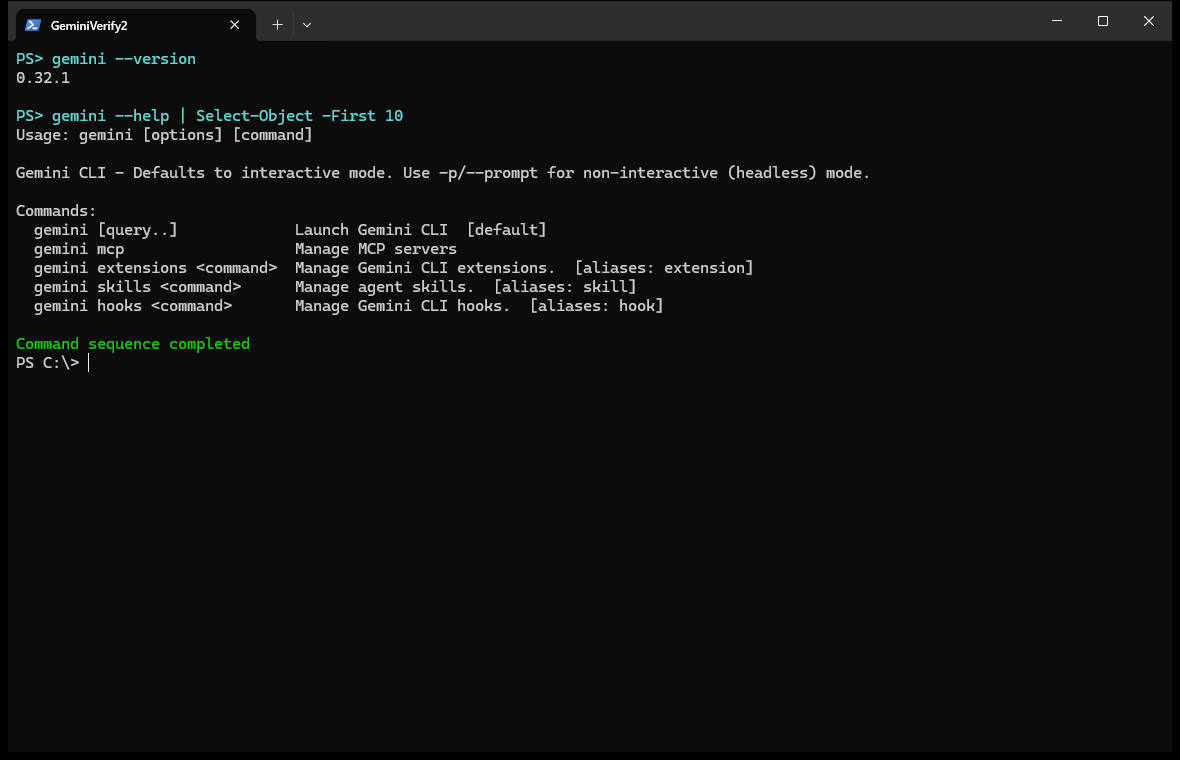
图:来源为本站 Windows PowerShell 实拍,Gemini CLI 0.32.1;采集日期 2026-07-15。上游命令、帮助文本和终端 UI 可能随版本变化,请以本机实际输出为准。
满足以下条件即完成基础验证:
gemini --version能输出版本号;gemini --help能显示 CLI 用法;- 重新运行
gemini后可进入交互界面,并能在不显示 API Key 的情况下完成一次普通请求。