
主题
TRAE SOLO 配置教程
本页基于 TRAE 官方 Windows 客户端 2.3.53680 实拍,按 准备 → 安装/配置 → 启动 → 验证 记录当前可确认的真实流程。
验证范围
采集时客户端处于未登录状态。实拍只能确认首次启动、SOLO 登录界面以及设置侧栏中的“模型”入口;没有打开或验证自定义 Provider 表单,因此本文不会伪造字段、选项或“配置成功”结果。
准备
- 准备 TRAE 官方 Windows 客户端
2.3.53680安装包和可联网的 Windows 环境。 - 准备可用于登录 TRAE 的个人或企业账号。
- 如登录后确认客户端支持所需的自定义 Provider,再从 控制台 的密钥管理中获取 API Key。
保护 API Key
登录后如出现 API Key 输入框,只在明确标记为密码或密钥的隐藏输入框中粘贴。输入时确认字符不会明文显示;不要把真实密钥放入截图、示例日志、聊天记录或项目文件。
安装/配置
安装官方 Windows 客户端并首次启动。首次启动会进入主题与语言选择页面;选择所需主题和 Chinese (Simplified) 简体中文 后继续。
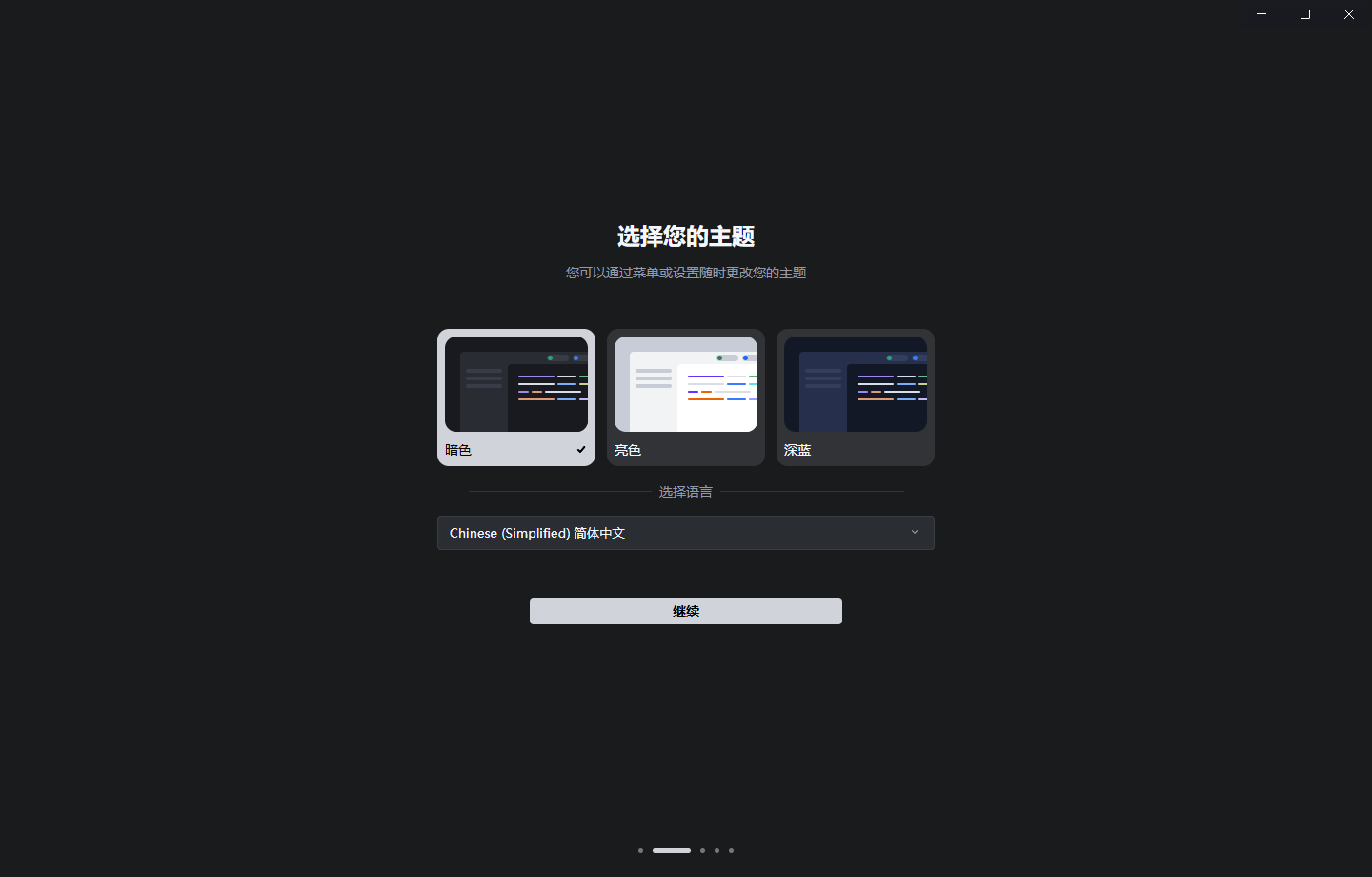
图:来源为本站对 TRAE 官方 Windows 客户端实拍,版本 2.3.53680,首次启动页面;采集日期 2026-07-15。上游安装流程、主题、语言选项和 UI 布局可能随版本变化,请以本机界面为准。
完成初始化后,可打开设置页。当前实拍的设置侧栏中可以看到“模型”入口,但截图停留在“账号”页,模型项并未打开。
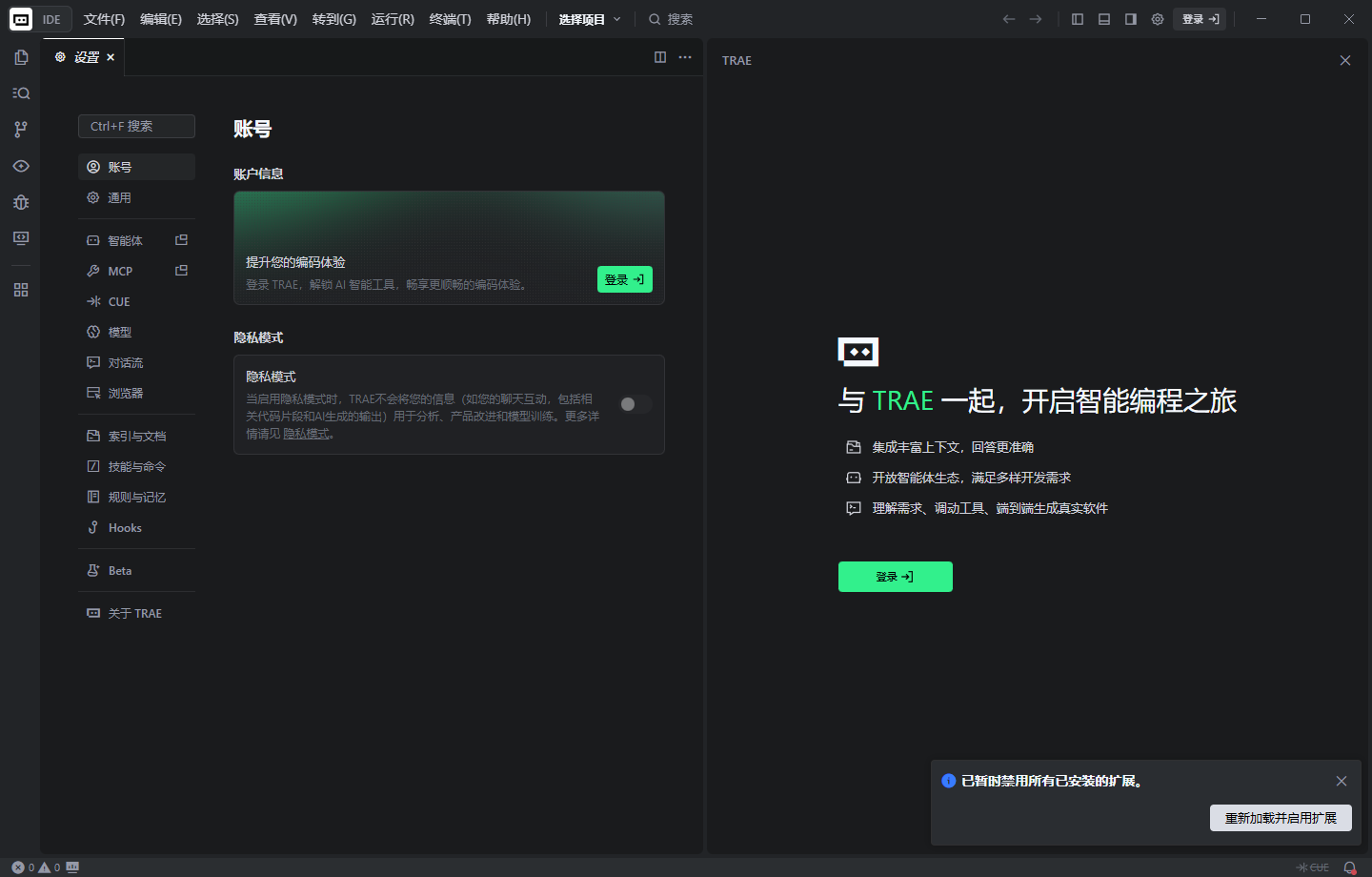
图:来源为本站对 TRAE 官方 Windows 客户端实拍,版本 2.3.53680,未登录状态;采集日期 2026-07-15。画面仅证明设置侧栏的“模型”入口可见,不代表已打开自定义模型页面或配置成功;上游 UI 与登录限制可能随版本变化。
登录后可尝试进入 设置 → 模型,再以本机实际界面确认是否存在“添加模型”“自定义 Provider”或等效入口。只有表单真实出现后,才可按其协议类型参考以下服务地址:
| 协议类型 | Base URL | 说明 |
|---|---|---|
| OpenAI / Codex 兼容 | https://www.poke2api.com | 填写控制台复制出的根地址,不追加 /v1 |
| Anthropic / Claude 兼容 | https://www.poke2api.com | 使用根地址,不带 /v1 |
未登录时不能确认的内容
TRAE 2.3.53680 未登录实拍无法确认自定义 Provider 表单是否对当前账号开放,也无法确认字段名称、模型列表、密钥输入是否隐藏或保存后的连通性。请勿把上表视为已在 TRAE 中配置成功的证明。
启动
完成首次启动后进入 TRAE 主界面,打开右侧 TRAE / SOLO 面板。未登录时会显示个人用户、企业用户等登录入口,AI 功能需要先完成登录。
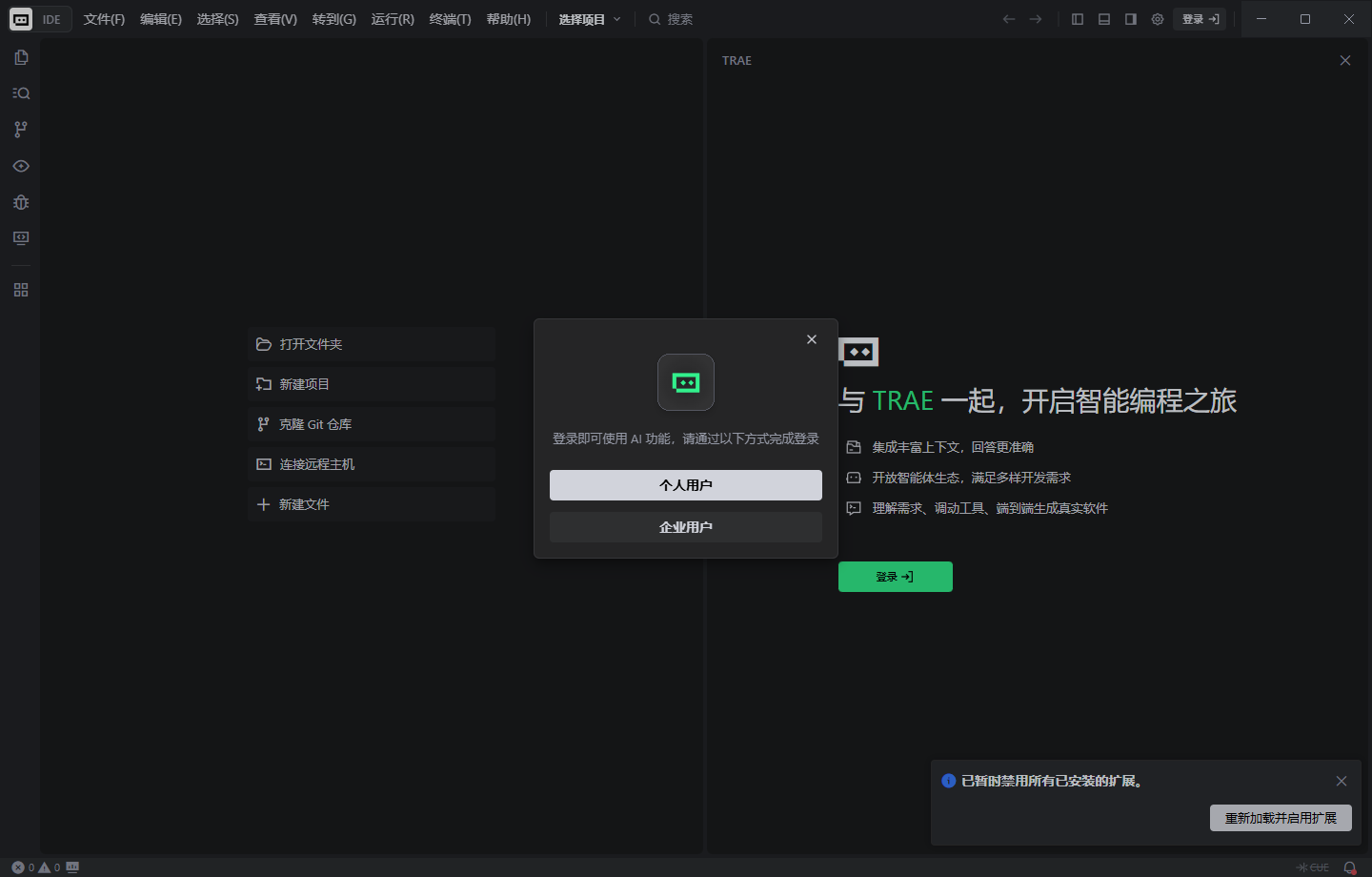
图:来源为本站对 TRAE 官方 Windows 客户端实拍,版本 2.3.53680,SOLO 未登录界面;采集日期 2026-07-15。上游登录方式、SOLO 面板和 UI 布局可能随版本变化,请以本机界面为准。
验证
当前实拍可完成的验证只有:
- TRAE 官方 Windows 客户端
2.3.53680能安装并启动; - 首次启动页面可以选择主题与简体中文;
- 未登录主界面能看到 SOLO 登录入口;
- 设置侧栏能看到“模型”入口。
自定义 Provider 的完整验证必须在登录后进行:打开真实表单,确认 API Key 输入被隐藏,保存配置,并发起一次不包含密钥的普通请求。由于本次采集未登录,本文不声称自定义模型已经添加、保存或调用成功。