
主题
快速开始
Poke API 是一个 AI API 网关平台,可通过统一入口访问 Claude、OpenAI、Gemini 等模型,并兼容对应接口协议。以下流程按 准备 → 安装/配置 → 启动 → 验证 排列。
一、准备
获取 API Key
- 打开并登录 控制台。
- 进入 密钥管理(个人中心)。
- 创建并复制对应分组的 API Key。
不要把真实密钥写进文档、源代码、Git 仓库或命令行参数。需要在终端中临时使用时,优先隐藏读取到当前进程的环境变量。
bash
read -rsp "Poke API Key: " POKE_API_KEY; printf '\n'
export POKE_API_KEY
powershell
$secureKey = Read-Host 'Poke API Key' -AsSecureString
$ptr = [Runtime.InteropServices.Marshal]::SecureStringToBSTR($secureKey)
try {
  $env:POKE_API_KEY = [Runtime.InteropServices.Marshal]::PtrToStringBSTR($ptr)
} finally {
  [Runtime.InteropServices.Marshal]::ZeroFreeBSTR($ptr)
}
关闭终端后临时环境变量即失效。完成验证后也可以主动清理:
bash
unset POKE_API_KEYpowershell
Remove-Item Env:POKE_API_KEY二、安装与配置
Poke API 的控制台会在“API 密钥”页面顶部显示可用端点。把其中复制出来的根地址填入所有客户端的 Base URL / Endpoint 字段:
text
https://www.poke2api.com如果使用 Clash 或 Clash Verge,可点击端点区域右上角的“复制 Clash 直连规则”。控制台会按域名去重并复制当前全部可用端点的精确直连规则,例如:
text
DOMAIN,www.poke2api.com,DIRECT
DOMAIN,www.pokeapi.top,DIRECT
将这些内容粘贴到客户端的前置规则区域即可。该按钮只复制规则,不会导入、替换或覆盖现有 Clash 配置。
| 场景 | 应填写或发送的内容 | 示例 |
|---|---|---|
| Claude Code、Codex、Gemini CLI、CC-Switch、OpenClaw、Hermes 等客户端配置 | 根地址,不手动追加 /v1 | https://www.poke2api.com |
| curl、PowerShell、Node.js、Python 等直接 HTTP 调用 | 含协议路径的完整请求 URL | https://www.poke2api.com/responses |
| Gemini 原生 HTTP 调用 | 含 Gemini 协议路径的完整请求 URL | https://www.poke2api.com/v1beta/models/<model>:generateContent |
常见错误
不要把“客户端 Base URL”和“直接 HTTP 请求 URL”混在一起:配置字段只填根地址;只有自行构造 HTTP 请求时,才在 URL 中保留 /v1/... 或 /v1beta/... 路径。
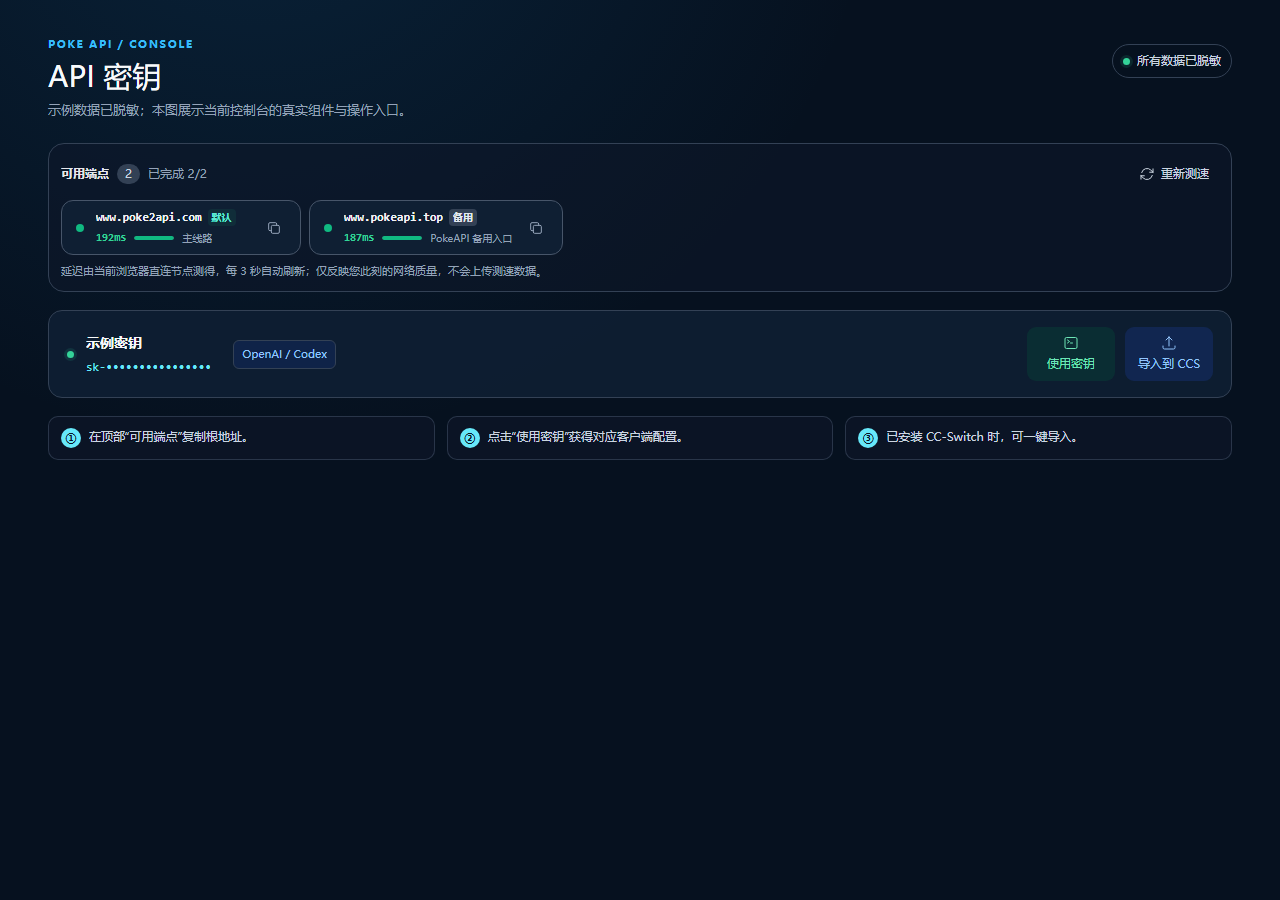
选择一种接入方式并完成对应配置:
命令行工具
需要 Node.js 的工具请先完成 Node.js 环境安装。各工具的具体依赖以对应教程为准。
图形化客户端
直接调用 API
无需额外 CLI;可继续阅读 API 脚本接入,使用 curl、PowerShell、Node.js 或 Python 发起请求。需要生成或编辑图片时,请先阅读 图片生成 API 教程。
三、启动请求
下面使用 OpenAI Chat Completions 路径发送最小请求。命令历史只会记录环境变量名,不包含密钥原文。
bash
curl --fail-with-body --silent --show-error \
  https://www.poke2api.com/v1/chat/completions \
  -H "Authorization: Bearer ${POKE_API_KEY}" \
  -H "Content-Type: application/json" \
  --data '{
    "model": "gpt-5.5",
    "messages": [{"role": "user", "content": "用中文简单介绍一下 Poke API。"}]
  }'
powershell
if (-not $env:POKE_API_KEY) { throw '请先隐藏读取 POKE_API_KEY。' }
$headers = @{ Authorization = "Bearer $env:POKE_API_KEY" }
$body = @{
  model = 'gpt-5.5'
  messages = @(@{
    role = 'user'
    content = '用中文简单介绍一下 Poke API。'
  })
} | ConvertTo-Json -Depth 5

Invoke-RestMethod `
  -Uri 'https://www.poke2api.com/v1/chat/completions' `
  -Method Post `
  -Headers $headers `
  -ContentType 'application/json' `
  -Body $body
模型名仅为示例,请以控制台中该密钥分组实际可用的模型为准。
四、验证
先验证鉴权边界
在不发送 API Key时,服务应返回真实鉴权失败,而不是成功内容:
bash
curl --silent --output /dev/null --write-out 'HTTP %{http_code}\n' \
  https://www.poke2api.com/v1/chat/completions \
  -H 'Content-Type: application/json' \
  --data '{"model":"gpt-5.5","messages":[{"role":"user","content":"ping"}]}'
截至 2026-07-15,无密钥实测结果为真实的 HTTP 401。这只能证明请求到达鉴权层,不能证明模型调用成功。
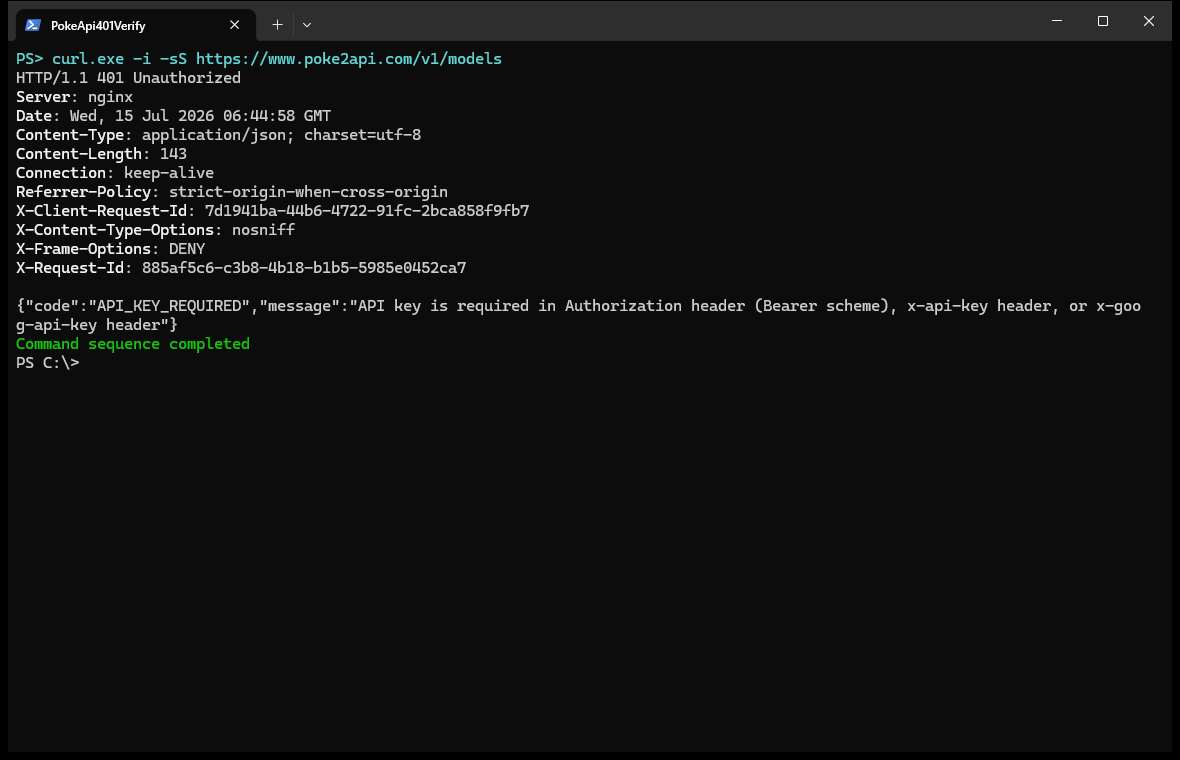
图:无密钥鉴权边界实拍。 来源:本站在 Windows PowerShell 中直接请求 Poke API 线上
/v1/models接口;采集日期:2026-07-15。画面只包含公开请求地址、响应头和API_KEY_REQUIRED错误,不包含 API Key。服务端错误文案、请求 ID 与响应头可能随版本变化,应以当次真实响应为准。
再验证真实模型响应
设置 POKE_API_KEY 后运行上一节请求:
- 收到
2xx和真实 JSON 响应,才表示该密钥、分组、模型与接口路径可以工作。 - 收到
401,检查密钥是否正确、是否已被撤销。 - 收到
404,先确认客户端配置填写的是根地址;如果是 curl 等直接 HTTP 调用,再确认完整请求 URL 是否包含正确的/v1/...或/v1beta/...路径。 - 收到模型不可用、额度或权限错误,应保留并排查服务返回的真实错误。
文档不会提供伪造的“成功响应”。没有可用密钥时,只能验证到真实的 401;不要用手写 JSON、Mock 输出或截图冒充线上调用成功。